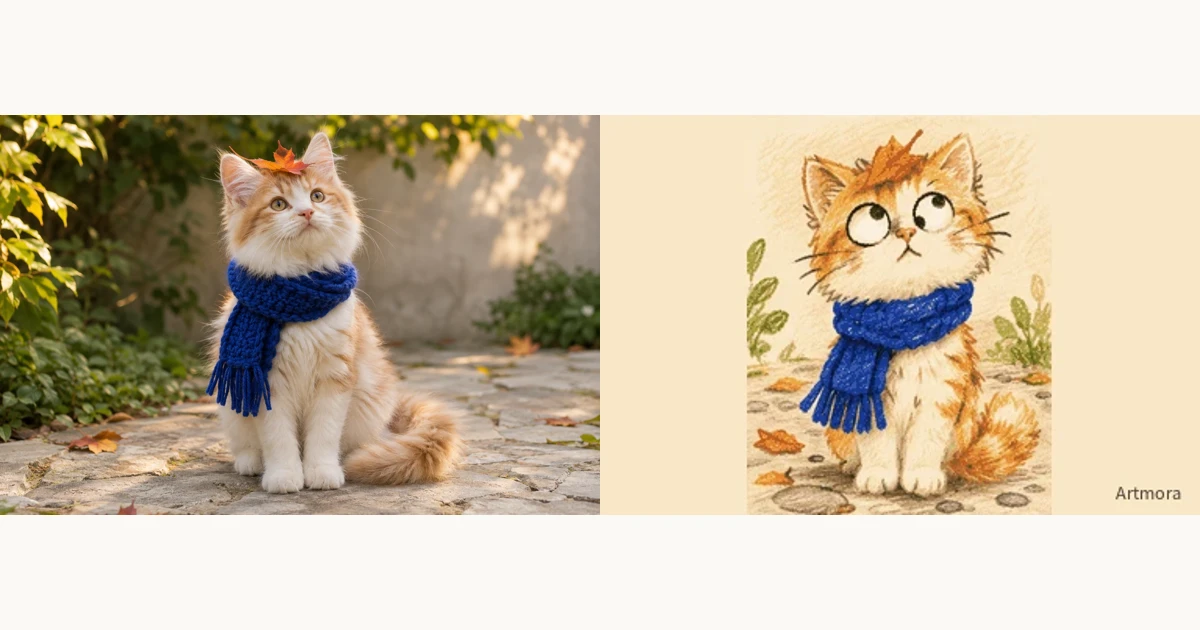
Midjourney 대안: AI 이미지에서 GIF 만화로
Midjourney 대안을 찾는다면 작품의 다음 단계로 고르세요. 이미지 한 장을 계속 탐색할까요, 아니면 사진 속 캐릭터를 전개되는 이야기에 넣을까요?
만들기 시작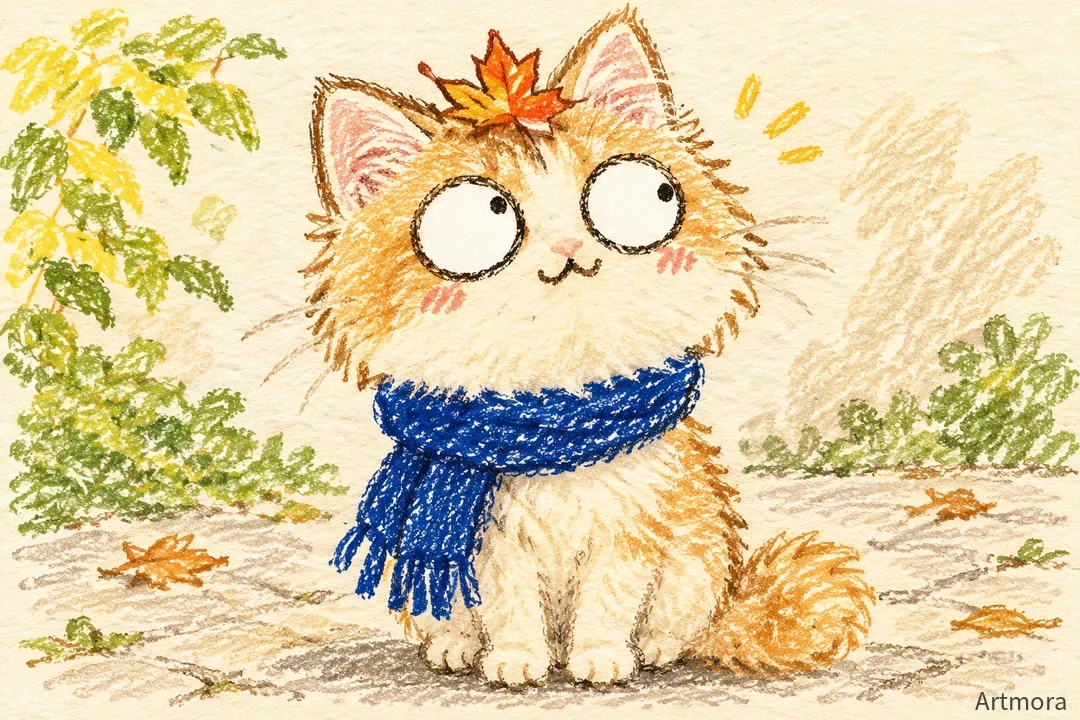
작업 방식 먼저 보기
| 작업 | Midjourney | Artmora |
|---|---|---|
| 이미지 수정 | 웹 Editor는 외부 이미지, 부분 편집, 이미지 확장을 지원합니다. 1 | 참고 이미지나 스케치를 올리고, 해당 경험에서 생성한 뒤 대화로 계속 조정하세요. |
| 이미지에 움직임 주기 | 이미지로 영상을 만들 수 있고, 반복과 동작 제어도 제공합니다. 2 | 사진을 크레용 GIF로 바꾼 뒤, 크레용 세계에서 이어서 쓰거나 장면을 새로 넣을 수 있습니다. |
| 사용 한도 | 구독 플랜에는 서로 다른 GPU 시간과 생성 모드가 포함됩니다. 3 | 크레딧으로 창작하며, 건별 충전 또는 월 구독을 선택할 수 있습니다. |
비주얼 탐색과 이야기 제작을 따로 평가
핵심이 한 장의 구도, 재질, 디테일을 반복해 다듬는 일이라면 실제 결과와 편집 결과를 먼저 비교하세요. 반려동물 사진 한 장을 이어지는 짧은 만화로 만드는 것이 목적이라면, Artmora의 사진 입구와 컷 구성 흐름으로 바로 테스트할 수 있습니다.
캐릭터를 먼저 고정하고, 그다음 이야기를 바꾸기
같은 참고 사진을 쓰고 털색, 옷, 특징적인 소품을 고정하세요. 먼저 간단한 동작의 한 장면을 만든 다음 다른 장면을 이어 쓰세요. 한 프레임이 인상적인지만 보지 말고, 캐릭터가 같은지, 가로세로 비율이 유지되는지, 앞뒤 동작이 이어지는지 다시 보세요.
내보낸 작품으로 최종 판단
Artmora에서 컷을 확인하고 순서대로 재생한 뒤 GIF 또는 영상으로 내보내세요. 다른 도구와 비교할 때는 같은 이야기와 같은 전달 목표를 사용하세요. 캐릭터 일관성과 생성 품질은 여전히 직접 골라야 하며, 구체적인 해상도, 형식, 비용은 실제 출력을 기준으로 합니다.
이 방향 시도하기
사진 속 고양이를 크레용 캐릭터로 만들고, 파란 스카프와 이마 무늬는 남기세요. 첫 장면에서는 종이배 한 척을 발견하고, 둘째 장면에서는 종이배에 올라 물살을 따라 떠내려갑니다. 캐릭터 모습과 화면 비율은 같게 유지하고, 장면마다 동작은 하나만 분명히 보여 주세요.
창작하기 ↗선택 전에 실제로 한 번 해보세요
- 앞뒤 두 장면이 여전히 같은 캐릭터인지
- 반복 재생할 때 동작과 구도가 자연스러운지
- 실제로 게시할 기기에서 내보낸 GIF 또는 영상 열기