Canva の代替案:Artmora と Canva の選び方
Canva の代替案を探すときは、先に整理してください。手元の素材をより早く並べる必要があるのか、新しいビジュアルを先に作りたいのか。これで、どこから始めるとやりやすいかが決まります。
作り始める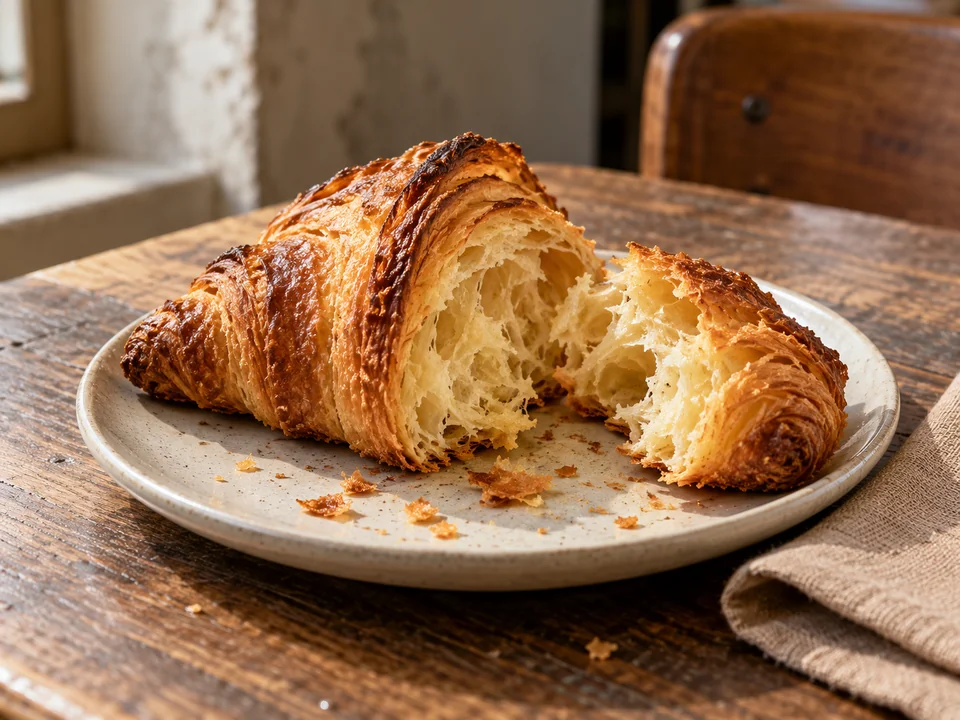
制作の進め方を比較
| 作業 | Canva | Artmora |
|---|---|---|
| 素材とレイアウト | Magic Design では、自分の素材、テンプレート、AI コンテンツを組み合わせてデザインをまとめられます。 1 | 商品の参照、スケッチ、または説明からビジュアルを生成し、続けて修正し、適用します。 |
| ブランドとサイズ | ブランドツールとサイズ調整に対応します。具体的な内容はプランによって異なります。 2 | ブランドを保存してキャンペーン制作に使い、用途ごとに制作して出力を確認します。 |
| 動くコンテンツ | Canva は、動画生成ツールと動画デザイン機能の両方を提供します。 1 | GIF 制作と、写真から始めて絵コンテごとに続けるクレヨンの世界を提供します。 |
| 支払いの選択 | 無料プランと有料プランがあります。素材と AI の利用枠はプランによって決まります。 2 | 都度クレジットを追加するか、月額サブスクリプションを選べます。実際の消費は制作入口で確認します。 |
レイアウト優先か、ビジュアル優先か
手元に写真、コピー、ブランドテンプレートがすでにあるなら、まず Canva のレイアウト工程を検討できます。足りないのが新商品のシーン、パッケージの方向性、または新しいビジュアルテーマなら、先に Artmora で素材を作り、最終的なレイアウトをどこで仕上げるかを決められます。
実際の新商品公開で確認する
販売中のパンを1つ選んで試し、正確な商品名、価格、キャンペーン日を入力します。画面には実際の商品の特徴を残します。スマホのカバーと店内ポスターをそれぞれ確認し、特に文字、ロゴ、安全余白、読む順序を見ます。
2つのツールを組み合わせてもよい
AIでの創作を足すために、古いデザインをすべて移す必要はありません。Artmora から画像をダウンロードし、今あるテンプレートに入れられます。移すのは完成した素材です。これによって Artmora が、元の Canva プロジェクトのレイヤー、フォント、チーム権限を得ることはありません。
このアイデアを試す
ベーカリーの新しいクロワッサン用に、ビジュアル一式を作ります。商品写真のサクサクした生地と形を残し、背景はクリームホワイトと木の色にします。タイトルと価格の位置を明確に空けます。小紅書のカバーと店内ポスターをそれぞれ作り、商品の本物らしさと情報の読みやすさを優先します。
制作を始める ↗選ぶ前に、実際に試す
- 生成画像の商品は、実際に販売するものと一致しているか
- 価格、日付、小さい文字を項目ごとに確認したか
- 各サイズは引き伸ばしではなく、組み直したか