Canva 대안: Artmora와 Canva 고르는 법
Canva 대안을 찾을 때는 먼저 정리하세요. 이미 있는 소재를 더 빨리 배치해야 하나요, 아니면 새 비주얼을 먼저 만들고 싶나요? 어디서 시작하면 더 수월한지가 여기서 갈립니다.
만들기 시작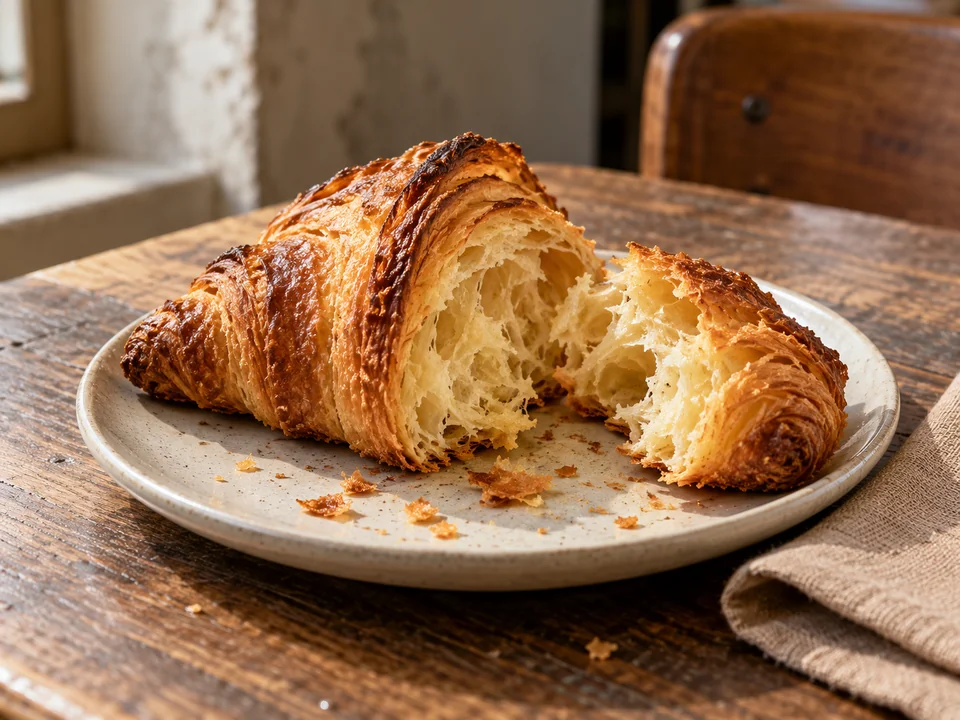
작업 방식 먼저 보기
| 작업 | Canva | Artmora |
|---|---|---|
| 소재와 레이아웃 | Magic Design은 보유 소재, 템플릿, AI 콘텐츠를 함께 써서 디자인을 구성할 수 있습니다. 1 | 상품 참조, 스케치 또는 설명으로 비주얼을 만든 뒤 이어서 수정하고 적용합니다. |
| 브랜드와 크기 | 브랜드 도구와 크기 조정을 지원하며, 구체적 제공 범위는 요금제에 따라 다릅니다. 2 | 브랜드를 저장해 이벤트 제작에 쓰고, 용도별로 만들어 출력을 확인합니다. |
| 동적 콘텐츠 | Canva는 영상 생성 도구와 영상 디자인 기능을 함께 제공합니다. 1 | GIF 제작과, 사진으로 시작해 콘티대로 이어 쓰는 크레용 세계를 제공합니다. |
| 결제 선택 | 무료 및 유료 요금제를 제공하며, 소재와 AI 한도는 요금제에 따라 다릅니다. 2 | 건별 크레딧 보충 또는 월 구독이며, 실제 소모는 제작 입구에서 확인합니다. |
레이아웃 우선, 아니면 비주얼 우선
사진, 문구, 브랜드 템플릿이 이미 있다면 Canva의 레이아웃 과정을 먼저 살펴보세요. 부족한 것이 신제품 장면, 패키지 방향 또는 새로운 비주얼 테마라면, 먼저 Artmora에서 소재를 만든 뒤 최종 레이아웃을 어디서 마칠지 정하세요.
실제 신상 출시로 한 번 검수
판매 중인 빵 한 가지로 테스트하세요. 정확한 상품명, 가격, 행사 날짜를 입력합니다. 화면에는 실제 상품의 특징이 남게 하세요. 휴대폰 커버와 매장 포스터를 각각 확인하고, 특히 글, 로고, 안전 여백, 읽는 순서를 살펴보세요.
두 도구를 함께 써도 됩니다
AI 창작을 더하려고 기존 디자인을 모두 옮길 필요는 없습니다. Artmora에서 이미지를 받아 기존 템플릿에 넣으면 됩니다. 이렇게 옮기는 것은 완성된 소재이며, Artmora가 그 과정에서 기존 Canva 작업의 레이어, 글꼴 또는 팀 권한을 얻게 되지는 않습니다.
이 방향 시도하기
베이커리의 새 크루아상을 위한 비주얼 한 세트를 만드세요. 상품 사진의 바삭한 결과 형태는 유지하고, 배경은 크림 화이트와 나무색으로 하며, 제목과 가격 자리는 분명히 비워 두세요. 샤오홍슈 커버와 매장 포스터를 각각 만들고, 상품이 실제와 같고 정보가 읽기 쉬운 것을 우선하세요.
창작하기 ↗선택 전에 실제로 한 번 해보세요
- 생성 이미지의 상품이 실제 판매 상품과 같은지
- 가격, 날짜, 작은 글씨를 항목마다 확인했는지
- 크기마다 다시 배치했는지, 단순히 늘리기만 한 것은 아닌지